投稿

ラベル(Computer)が付いた投稿を表示しています

アマチュア無線機器のリモート操作, IC-7300 + Raspberry Pi 4b + wfview + wireguard で構築

イメージ
 いつもの稲取にアンテナを設置し、リモートから送受信できるような体制にしようと思い、いろいろとソフトウェア選定などを行って構築した。 使ったものはこのようなものです。 トランシーバにIC-7300。 リモートサイトの無線機につなぐのは、Raspberry Pi 4B。 無線機制御と遠隔操作には wfview 。 遠隔操作時にVPNが必要だったので wireguard リモートの画面の操作で tightvnc 。 遠隔で電源を落とせるように、 遠隔操作できるコンセント を。 インターネット回線は比較的最近のフレッツ光で、IPv6を用いる。 適切なアンテナ、電源、インターネット回線 リモートサイトを構成するにあたって、まずは遠隔操作できるコンセントをご利用ください。無線機の再起動や暴走時の停止に有用です。最近ですと1個2千円ぐらいでインターネットから遠隔操作できるものがありますので、この手のものを使っていただければと思います。私の場合は  TP-Linkの製品 を使っております。 Raspberry Pi のインストールなど Raspberry Pi には Ubuntu 22.04LTS Server をインストールしました。32bitでも64bitでもどちらでも良いかと思います。 リモートからSSHなどでログインする場合や、WireguardでのVPN接続を張るときには、IPv6を使って入る様にしております。IPv6を使うことで、ルータのPort forwardの設定が不要であったりするところが便利です。しかしリモートサイトと接続元のPCまでIPv6で疎通できることが要求されますので、一長一短かと思います。 リモートデスクトップでの操作が必要ですが、これは tightvnc を使っております。 IPv6 でログインできる様にDDNSなど構成 インターネット側から Raspberry Pi にSSHログインなどを行いたくなります。最近ですと各社の固定インターネット回線ではIPv6に対応しているため、IPv6で接続する様に構成します。 手元のRaspbeery Piに割り当てられたIPv6を都度覚えるのは大変なので、Dynamic DNSに登録する様にします。今回も Open IPv6ダイナミックDNS を用いてIPv6のDNS登録を行います。 詳...

Lenovo V15 Gen 4 の液晶パネルをIPSに交換してみる。

イメージ
交換中の液晶パネル 先月末の年度末に、年度末特価のPCのお話があり、Lenovo V15 Gen4を購入しました。速度などは申し分ない程度に良かったのですが、液晶パネルがTNなのか視野角が狭く、大画面であるが故に常に何処かが暗く見える有様。 交換前のパネル。燻んで見える。 特にWindowsパソコンの液晶パネルはいくつかの規格となって出回っているため、自分で部品を探して交換できるという話を聞いたので、挑戦してみました。 まとめ 分解手順は Lenovoのサイトに載っている方法 を参考にしました。 搭載されている液晶パネルの種類は hwinfo アプリなどで調べると出てきました。今回のPCには N156HGA-EA3 というパネルが装着されていました。 注文すれば良い液晶パネルは、15.6インチの30ピンeDP、解像度1920x1080、リフレッシュレート60Hz、幅300mmのパネルでした。 Amazonでは該当パネルのIPSアップグレード用として販売されているもの もあります。  AliExpress ではこちらの商品 を注文しました。 ベゼルあたりと干渉することがあるので、カッターナイフで切り落とすなどしてください。 部品注文時の注意 いくつかのYouTube動画などを見ながらパネルを選定方法を知って、パネルを選んでみましたが、最初に注文したパネルはパネルの周りに金具がついていたり外郭の幅が違ったりして適合しませんでした。分解中にパネルの幅を測定して、そのサイズにあった300mmぐらいのパネルを再度注文しました。 ということで買い間違えたパネル1枚は使い道を失いました。どこかに液晶テレビ1台があったから、それの交換にでも使ってみようかな。(っと思ったらeDPのピン数が違うとかでハマっている) 必要な工具 必要そうな工具は、これらのものでした。 精密ドライバー スマホ分解用の、ギターのピックみたいなプラスチック板。 部品収納するケース。磁石もあると便利。 カッターナイフ。ベゼルで引っかかる爪を削ります。 液晶パネルを固定する両面テープを引き抜くためのピンセットと、巻きつける割り箸みたいなもの。 おおよその手順 分解の手順はLenovoの場合はLenovoのサイトで英語で書かれています。この手順を参考にすれば分解できると思います。 裏蓋を開けたら、真っ先に電...

Starlink 買ってみた

イメージ
 キャンピングトレーラで、どこでもインターネットできる様にしてみようと思ったのと、年末にCostcoでStarlinkが33,000円で発売していると聞いたので、買ってみた。 数週間後に稲取で設置してみた。4本足のスタンドで立てて使うようだ。ちょっと改良して、トレーラージャッキの棒を固定する部分を使って、ポールに立てるとかしてみたいところ。 説明書っぽい紙を読むとスマホにアプリ入れてなんとかしろ、って雰囲気だが、クレジットカードによる支払い方法の登録から先に進まない。仕方ないのでPCを立ち上げて会員登録やデバイス番号の登録をして開通。なんだかいい加減だ。初月は基本料金が無料らしい。 とりあえず標準プランのレジデンシャル(住居用) で開通させてみた。契約住所ってことで世田谷の住所を入れ、伊豆でStarlinkを使おうとしたところ、位置が大きく異なるとかで使えなかった。位置情報とか衛星の組み合わせとかみているんでしょうかね。 Speed test をすると 100Mbpsぐらいは出るので、十二分に使えるかと思います。 「昔、RVプランみたいなのがあったな」と思って契約プランを探してみたところ、「モバイル-地域」というものにすればよさそうなことに気づく。使った日数分で課金されるようなので、これで良さそう。 ちょっとはトレーラー引っ張ってどこかでオンラインで仕事でもしてみようかな。

NuroひかりマンションのONU+無線LANルータを交換

イメージ
 約3年前から 自宅ではNuroひかりマンション 4+ のお世話になっている。当時Nuroさんから貸与されている ZTE F660 だと無線LANの速度が遅く、たしかWiFi6 (ax) 対応ではなかった。 Nuroのスマートライフ というサービスに申し込むと最新のONUに交換になり、さっさと解約すれば良いという話を伺ったので、申し込んでみた。 見事に新しいONUが届いた。 つないで実験してみたところ、スマートフォンの Pixel7 Proで speedtest したら 1Gbpsとか出る具体になったので良かった。 家ではドアロックを操作するQrio Lockを5年ほど前から使っているのだが、これのインターネット越しの操作を新しいONUから行えるとのこと。 いままではQrio LockのオプションのQrio Hubを設置していたが、ONUからも操作でき、Qrio Hubが不要になるとのこと。 遠隔操作などはNuroのアプリで行う具合。 月額550円とかのスマートホームのサービスを解約すると、どうなるのだろうか。 困ったところとしては、ルータに装備されたDHCPサーバやDNS Proxyの設定では、NuroのDNSサーバのIPアドレスしか使えず、 1.1.1.1 や 8.8.8.8 が使えないところだろうか。 DHCPが配るDNSサーバのIPアドレスや、DNS Proxyが参照するDNSサーバのIPアドレスが変更できない。

Alice配列のキーボードが気になり、AKKOのキーボードを購入。

イメージ
 手の指の距離に合わせて湾曲した位置にキーを配置するタイプのキーボードで、Alice配列なるものが出てきたらしいので、興味が出てきたので探してみた そろそろKeychronもAlice配列を出すという記事を見たのだが、ちょっと待ちきれなかったので他のブランドで調査。 AKKO なる key switch も作っているブランドがあったので注文してみた。 で、AliExpress で注文。 ACR Pro Alice Plus というモデル。なかなか良い感じですぞ。 付属品も結構揃ってます。キートップ変更のためのセットも入ってました。 大きさはこんな感じ。

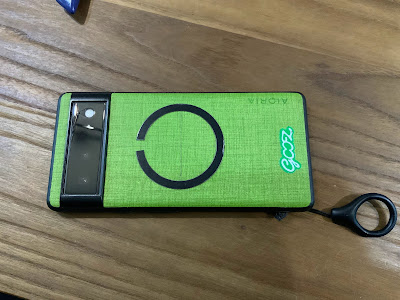
Pixel 6 をMagSafe対応にしてみたかったが、一部制約有り。

イメージ
 結論: MagSafe非対応なスマホでMagSafe相当にする鉄のリングなどが売っていますが、完全なリング状のものだとコイルとなり加熱して、通常のワイヤレス充電が発熱を検知して止まります。 馬の蹄のように途中が切れているタイプだと充電できます。 自動車のスマホスタンドで、最近だと iPhone12 などから実装されているQiなどのワイアレス充電をマグネットで固定するものがある。 家で使っているPixel 6でも同様なことが出来ないかと思い、試してみた。 まずは Pixel 6 の充電用のコイルの有りそうな部分に丸く切られた鉄板をつけてみる。GoogleのGマークのある辺りがコイルの中央な模様で、ココに合わせて鉄板をつけてみた。この状態でMagSafe互換のワイアレス充電充電器を使ってみたら動いた。 一旦はこれでOKかと思った。 そこそこ振動を与えても落ちたりしない。自動車のスマホスタンドへの脱着もラクラク。 ヨシヨシと思って、いつも使っているBelkinのワイヤレス充電器に乗せると、ちっとも充電されなくて不思議に。 よく見たらインジケータがオレンジ色になっていますね。多分異物検知したのでしょう。 ってことで、MagSafe対応の鉄のリングを使うと、MagSafe用のワイヤレス充電器は利用可能になりますが、MagSafe専用でない充電器では異物反応して充電できなくなるので要注意です。 (後記) その後調べていたところ、輪となっている鉄板だとワイヤレス充電のときにコイルとなり発熱して、異常発熱でワイヤレス充電が止まるとのことでした。 金属の輪の一部を切り取ってみたところ発熱は大分おさまり、充電できるようになりました。

AppleCare+で不調なiPadが無償で新品に交換された

イメージ
iPad Pro 11inchを 2018年12月に購入して、 延長保証が2年になるAppleCare+ の有効期限がそろそろ終了しそうになった。前々からUSB Type-C での充電時に接触不良みたいに充電が開始しないことが頻発していたので、この症状をAppleのサポートに伝えたところ、修理対応してもらえるとのこと。 修理受付時の話では、事故などによる損傷だと判断しても最大4,400円で交換で、話の内容では事故での故障ではなさそうなので無償で修理する予定とのことでした。修理のためにiPadをヤマトさんが取りに来るのですが、iPadを裸のまま持っていく具合で大丈夫かと心配になりましたが、大丈夫みたいです。iPadを預けるときにデータ通信用SIMカードを入れたままだったのですが、SIMカードは別途返送されてきました。 金曜日にあずけて週明け月曜日の朝イチに修理品が届いたのですが、シリアル番号もIMEIもかわっていて、どうみても新品ですね。以前貼っていたPCリサイクルのステッカーや、スクリーンに貼っていたガラスフィルムもなくなっているので、完全に交換されたのでしょう。

パスワードを覚えるのも無理があるから、パスワードマネージャ使いましょう。

皆さんにこのような話を毎度行っているので、まとめて書いておきます。 結論→ Webブラウザのパスワードマネージャか、 Lastpass か 1Password を使いましょう。値段が安いものならばLastpassを、使い勝手が良さそうなのは1Passwordかも。 最近10年ぐらいのアカウント情報漏洩の傾向を見ているとこのような具合になっている。 ある一箇所でIDとパスワードが漏洩する。  サーバに保存されているパスワードが暗号化されていない事がある。 IDに使っているのはメールアドレスや携帯電話番号であることが多い。 ユーザは他のWebサイトやサービスと同じパスワード文字列を使い回すことが多い。 漏洩したメールアドレスとパスワードの組み合わせは、他のサイトやサービスでも使い回されていることがある。 ということで、実際に漏洩したIDとパスワードのリストで、他のWebサイトへの不正侵入が試みられていたりします。そして多くの人が不正侵入に会っています。 ここまでくると、いくつかの常識は見直したほうが良い。 サイトやサービスがIDパスワードの十分な漏洩対策をしているとは思えない。 入力したメールアドレスとパスワードは漏洩するものだと考えるべき。 メールアドレスとパスワードが漏洩した場合、漏洩元の事業者との間での損害に留めておきたい。他の業者での無断発注などに繋がった場合は他の業者は補償してくれない。 例えば通販サイトと銀行のインターネットバンキングで使っていたパスワードが一致して、通販サイトからパスワードが漏洩した場合。銀行のインターネットバンキングに不正侵入されて引き出されたお金は補償してくれない。 ここまで来ると、各サイトやサービスで別のパスワードを使うしかない。 パスワードは紙などに書かず覚えておくように、と言われていたが、各サイトやサービスごとの別々のパスワードを記憶するのは無理である。となると紙よりは安全な何かに保存したいところ。 少なくともExcelシートとかに記録するよりは安全なものを。 最近はPCやスマートフォンを使うようになったので、できればパスワードの記録は複数マシンの間で共有できるものを。 各サイトやサービスごとにパスワードを設定するにも、人間が考えているうちは似たようなパスワードを設定しがちである。例えば masaruyokoi という...

転居先に nuro光forマンション+4 を敷設してみた。

イメージ
また引っ越しを実施中なのですが、今度のアパートでは世帯数が多いこともあり、nuro光forマンション+4 を申し込めたので申し込んでみた。 Webで申し込んだのが2020年1月20日、工事日の調整の電話が25日、実際の工事日が2月3日(月) という具合。対応している集合住宅で平日OKならば2週間後に工事してもらえるようです。 インターホン部分から光ファイバーを通す 家によって配管が違うでしょうけど、今回の場合はインターホン部分に専有部分の外へつながる電線管がつながっていたようなので、この電線管を使って外と呼び線を通して、光ファイバーを引き込んだ具合。 引き込んだ後、ONU+ルータ+無線LAN APを設置 そして引き込み完了。 壁のアウトレットの隣に光ファイバーのローゼットを出してもらって、ONU+ルータ+無線LANの機材を設置してもらって完了。設置いただいた機材はZTEのF650A。調べたら最新機種ってことなので、速度的にも今のところ最上位機種とのこと。そろそろWiFi6が出るだろうから、その頃には交換かもしれませんが。 設置してもらった機材はZTE F650A 前回の引っ越しのときには nuro を引き込もうとしたところ、電線管に呼び線が通せないとかいうことでNuroの工事を断念して、既設のNTT Fletsの光ファイバを使うことになったのだが、1週間ぐらいインターネット不通期間が出来てしまった。今回は早めに注文、工事完了させておけてよかったです。

HHKB Professional 2 シリーズを Bluetooth化するKitを組み込んでみた。

イメージ
【後記】このHHKB BLEモジュールを使っていたのですが、速い速度でキーを打つと、うちはじめから5つ目あたりの Key down イベントを取りこぼしてしまうようです。どうやって直せばよいのか、まだわかりません。 Happy Haking Keyboard Professional 2 などをBluetooth接続に対応させたり、custom firmware を導入できるようにするKitが KBDFans で売っていたので買ってみた。お値段はUSD65。 装着の方法は、HHKBの中を開けて、USBポートなどが取り付けられている基板をKitの基板と交換して、付属のLEDの+/-を間違えないように装着して、電池を付ける具合。 中央というか左側が元の基板、右側がBluetooth化する基板 元のDipスイッチによるキーの入替え機能などは使えなくなりますが、USB接続したり、USB 2.0 Hub としての機能は新しいKitにも実装されています。 新しいKitには内向きのUSB Portもあり、ここにUSB Flash Diskなどを指してFirmwareの流し込みなどに使えるようです。 PFU の Bluetooth化したHHKBと HHKB BLE Kitの比較画像 装着した状態のキーボードを、PFU純正のBluetooth化されたHHKBと比較するために左右に並べて写真をとってみたのですが、Kitのほうでは電池を本体に内蔵するためボディから出っ張りなどが出ませんが、PFU純正のBluetooth化されたキーボードは単3乾電池で利用するためにバッテリーケースの分が出っ張っています。機能的な違いでは、PFU純正はUSB接続でキーボードが利用できずBluetooth専用となっているのに対して、KitではBluetoothとUSB有線接続の切り替えで両方に対応しています。 PFU純正のBluetoothキーボードにはMicro USB Portが付いているのですが、どうやらこれは電池を使わずに給電するためにしか使わないそうです。なんじゃこれ。 きちんと外メーカのパーツのほうが優位性を発揮していていい感じです。 とりあえず基板本体が来たので、基板だけを入替えて使ってみたところ、割といい感じ。別に購入するリチウムイオン電池はAmazonで注文してみたので、この辺も組み込んでか...

Xiaomi 小米 miband4 を買ってみた。

イメージ
miband4 を装着したところ 前々から安くて気になっていた 小米 miband4 ですが、とうとうお値段4千円を切り始めたので注文してみました。 Aliexpress のある業者だとチットモ出荷しないので Banggood で発注。 使ってみた感想では、大きさ、電池の持続時間、測定できる内容、値段、付属アプリの良さで満足しています。 実現したかったことの一つで、常時心拍数の測定だったのですが、標準設定では手動測定のみ対応していて、自動測定は設定が必要でした。設定方法は、スマートフォンアプリのMi Fitの「プロフィールタブ」を開いて、マイデバイスの Miスマートバンド4を選択→設定項目の「心拍数計測」を選択→検出方法で「自動心拍数検出」あたりを選ぶと、自動的に測定します。検出頻度は10分としましたが、4日間使って電池残量85%と表示されていたので、十分です。 電池の持続時間が十分にあるので、今までのAndroid Wearや Apple watch では難しかった睡眠時間の測定もできます。「39%のユーザよりも良い睡眠」という、逆を言えば61%の人よりよくない睡眠であることを教えてくれたりと面白いです。

最近(2017年)のBuffaloのルータ+ IPv6 IPoE + DS-Lite だと設定不要でインタ ーネット接続できる。

イメージ
久しぶりにキチンと速度の出る無線LANルータを買ってみた。今回の機種は Buffaloの WXR-2533DHP2 。 WXR-2533DHP2 を購入するにはこちらをクリック。 結論としては、NTTのフレッツ網と IPv6 native 接続である IPv6 IPoE と、IPv4 over IPv6 の DS-Lite が使える環境では、Buffalo のルータの自動初期設定でインターネット接続ができるようになっています。 PPPoE の ID, Password の設定が不要になっていました。 うちの場合では、IIJmio の IPv6 IPoE サービスに申し込んでおいて、Buffalo のルータを繋いでみた次第です。 購入したときの箱はこのような感じ。 かなり大きいです。 開梱して設置します。 繋いでみたところ、普通にインターネットが使えてビックリ。 どうやらBuffaloルータの自動設定である「インターネット@スタート」でIPv4 over IPv6 のトンネルを自動設定してくれて、PPPoEの設定が不要になった模様。 こうでなくっちゃね。 ってことは、mfeedが黒幕のISPならば、ポン付けで行けるのかもね。

中国製の安いプロジェクタ購入

イメージ
Aliexpressなどを見ていると中国でFullHD表示対応なプロジェクタのUNIC U46が70USDぐらいで売られているようで、毎月の定例会で資料を映すために購入してみた。 大きさはこのぐらい。Backpack に気楽に入りそうな大きさです。 部屋の壁に映してみたところ。台形補正をかけると上下のフォーカスが合わなくなります。基本性能は流石にショボいみたいです。 1万円以下で買えるプロジェクタとしてはまぁこんなもんですかね。

電卓 CASIO NS-20LTの電池交換

イメージ
大学生の頃に購入してかれこれ20年近く経った電卓のCASIO NS-20LTですが、簿記検定準備ってことで電池交換をしました。 本体で指定されているボタン電池はLR43ですが、近所のコンビニではLR44しか売っていなかったので、これを押しこむことに。  Wikipediaのボタン電池のページ によると、LR43 と LR44 は厚みが違い、LR44が1.2mm厚いとのことです。 LR43 = アルカリ電池 1.5V 直径 11.6mm 厚み 4.2mm LR44 = アルカリ電池 1.5V 直径 11.6mm 厚み 5.4mm 裏蓋の+ネジを5つ外して、上手にケースの爪を外して電池交換。1.2mm厚かったのですが、無理やり突っ込んで完了です。 裏蓋を閉めたらちょっときつかったのですが、まぁ適当にネジ止めして完了。 あとは税率を8%に設定。 電池交換後は税率が0%になっているので、設定が必要です。下記手順で設定します。 「 % (税率設定)」ボタンを3秒ほど押す。 画面表示が消えた後に税率表示になったら、税率の8を入力 再度「 % (税率設定)」ボタンを押して完了。 あと何十年使えますかね。

IIJmio のデータ通信SIMカードから音声つきSIMカードへ切り替える

イメージ
一昨年の2月15日に「2年間基本料金無料」という条件で契約 したドコモの電話番号、先日の2月15日でちょうど2年を迎えたので、MNPでIIJmioに切り替えた。 昨年の5月にIIJmioのデータ通信専用SIMを契約していたので、これの契約と入れ替える形で申し込みをした。 申込方法はこんな感じ。 IIJmio の会員ページで、「SIMカードの交換」へ進む 交換先のSIMカードは音声つきにする ナンバーポータビリティで契約することができるので、この場合は前の携帯電話の契約からMNP番号を取得して入力 申し込みをすると、身分証明書の画像などを送って欲しい、というメールが来るので、メールに書かれた指示通りに画像をUploadする。携帯電話で健康保険証などを写してもOK 本人確認の事務手続きが1営業日ぐらいで終わり、その後に新しいSIMカードがヤマトで発送される。 到着したら、指示されたフリーダイヤルに電話をする。受け取ったSIMカードはこの状態では使えないので、他の電話機でフリーダイヤルに電話する。MNP転出する昔の携帯電話はまだこの段階で利用可能なので、古い電話機で電話した。 1時間ぐらいあとに、古いほうのSIMカードとMNPの転出するSIMカードが使えなくなり、新しいSIMカードが利用できるようになる。 いままで、電話専用の電話機とデータ通信専用のスマートフォンを持ち歩いていたのだが、これでやっと1台のスマートフォンで間に合うようになる。 良かった良かった。 IIJmio BIC SIM (ビックシム/bic sim) 音声通話パック