投稿

ラベル(Mac)が付いた投稿を表示しています

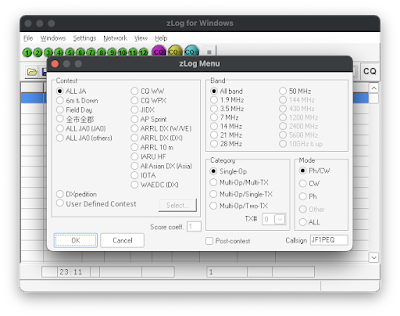
アマチュア無線コンテストの zLog令和版 を M1 Mac + Wine CrossOver で動かす
イメージ
先程上手くいったので詳細は後ほど書きますが、表題の通りの動かし方ができるようになりました。 brew の wine-crossover を利用する 実行時には wine64 を利用する。 ~/.wine/dosdevice/ にシリアルポートへの symbolic linkを作成する Retina Mode (High DPI) は不便 Wine Crossover のインストール Wine は homebrew でインストールしました。 brew tap gcenx/wine brew install --cask --no-quarantine wine-crossover brew install winetricks そして日本語フォントに対応させるために winetricks を使って設定します。 WINE=wine64 winetricks fakejapanese その後には Wine の実行環境を作るためにも winecfg あたりを動かしておいてください。 wine64 winecfg M1 Mac, Wine, zLog令和版とは 今回利用する部材の M1 Mac, Wine, zLog令和版 について紹介します。 M1 Mac と読んでいるのは 2020年に登場したARMのCPUを搭載したMacのことを指しています。最近ではM2のMacも出ていますね。最近までMacでもWindowsなどで使っているIntelのCPUを使っていたのですが、昨今のiPhone/iPadでの実績もあってかMacでもARMのCPUを使ったものを出してきた具合です。 CPUの種類が違うため、今までのIntel CPU用に作られたプログラムは基本的にはそのままでは動きません。Intel CPU で実行するMacOS用のアプリケーションや実行可能ファイルはRosetta Stoneなどの技術を使って ARM CPUで動かす仕組みは入っていますが、完璧に再現されているわけでもないです。 ということで、今までは比較的簡単にWindowsのアプリをMacで動かせていたのですが、CPUが変わったこともあり制約が増えた次第です。 今回は64Bit版のWindowsのバイナリならばARMでも動くことがわかったので、この組み合わせを利用し...

Apple Watch Series 2 を1週間ほど使った感想

イメージ
こんどのApple WatchではSuicaなども使えるとのことなので、試しに買ってみた。SuicaなどのNFCを使ったApple Payは、この記事書いている段階ではマダ使えない状況。 まずは開封。 至って普通です。 セットアップで文字盤の選択をするところでは、iPhoneに入っているお気に入り画像が選択されるのだが、なぜか面白画像が選択されることに。 装着したところ。最安値の小さいモデルなのだが、軽くていい感じ。 1週間ほど使ってみたのですが、万歩計、血圧計などを元にして、少しお散歩に行ってみてはといった通知をしてくるので面白いですね。 Apple WatchでMacのスクリーンロックを解除する機能があるのですが、まだうまく動いているところを見たことがないです。

iTerm2, iTerm3 で⌘+? で Meta+? なキーボード操作を行う設定

イメージ
Mac でコマンドなどを実行するための Terminal として、 iTerm2, iTerm3 を使われている方が多いかと思います。 Linux などでの XTerm などの Terminal に使い慣れている方でしたら、Altキーと何かを組み合わせて Esc+? な Emacs 形式のカーソル移動などをされている場合もあるでしょう。例えば下記のような操作です。 Esc + f : 1単語進む Esc + b : 1単語戻る Esc + d : カーソル後ろの1単語を消す Esc + backspace: カーソル前の1単語を消す これをMacのキーボード操作の ⌘(Command) + ? で操作したい方も多いかとおもいます。この操作を行うための私の設定方法を紹介します。 ⌘(Command) と Option を入れ替える iTerm2,3 の設定 (Preference ⌘,) の Keys タブにある Remap modifier keys の設定で、入れ替えたい左右の⌘とOption のキーを入れ替える方法があります。ここで、⌘とOption のキーを入れ替えた場合、コピペ機能のクリップボードにテキストをコピーするときには Option + C といったキー操作になるので、こんどはクリップボード操作をするときに少し困ることとなります。 クリップボード操作が不便なため、既に私はこの設定方法をやめました。 キーボードショートカットにエスケープシーケンスを登録 登録したいキー操作は ⌘+b,d,f,delete だけなので、これらをKey Mappings に登録する方法です。 登録方法の1つ目は、登録する内容を Action=Send Escape Sequence登録する方法。 Action のところで Send Escape Sequence を選択し、送出するキーを設定します。 ただしこの方法では、⌘+Deleteの設定ができませんので、このキーシーケンスだけは後術のHex Codeを設定する方法で設定します。 もう一つは登録する内容を Send Hex Code で設定する方法。送出するコードを16進数で設定します。送出するコードを調べるには、下記のように echo と od -tx1a を使って調べられます。 $ echo -n ...

Near Lock : iPhoneを持って離れるとMacをロック

イメージ
コンピューター利用のセキュリティの一つとして、離席時にスクリーンセーバーなどを起動してデスクトップのロックをかけましょう、というのがあります。 Windowsのデスクトップの場合は、Windowsキー+ L をキーボードで入力すると即座にロックがかかり、Macの場合は「システム環境設定」のデスクトップとスクリーンセーバの設定で、画面の四隅のどこかにマウスカーソルが行ったときにスクリーンセーバが開始するような設定をされる方が多いかと思います。 離席時にパソコンのロックを忘れてしまうこともあるので、その対策として iPhone を持って離れたときにロックが掛かるとイイなぁと思っていたところ、 NearLock というアプリを発見。 Mac 側ではメニューバーで動くアプリが iPhone との Bluetooth 電波強度あたりを監視しているようです。 iPhone側ではペアリングするアプリを入れて、Macのログインパスワードを設定しておくと、 指紋認証の Touch ID やパスコードを使ってロック解除できるようになります。 お試し下さい。

Apple TrackPad 2

イメージ
最近使っている MacBook のクリックの感じが良いので、これを外付けTrackPadでも使えるApple TrackPad 2を注文してみた。 購入はコチラから: Apple Trackpad 2 MJ2R2J/A 昨日夜にヨドバシカメラのネット通販で注文したところ、翌朝の9:30に届いた。驚くほど早い。 内容物は TrackPad 2 と Lightning Cable。 今までのApple Trackpadは単3電池2本で動いていたのだが、こんどのものからはリチウムイオン電池搭載で、Lightningケーブル接続となっている。 Lightning ケーブル接続をしている間は Bluetooth で通信しないので何かと気楽。

Belkin Thunderbolt2 Express Dock HD

イメージ
MacBook Pro Retina を机で使うときに、USB, Thunderbolt, HDMI と何本もコネクタを挿すのが面倒だったり、配線がグチャグチャになりがちだったので、Belkin Thunderbolt2 Express Dock HD を購入しました。このモデルだとHDMI出力もあります。 付属の電源ケーブルが日本用・中国用の2種類があると書いてあったので、どういうことだろうと思い見たところ、こういうことでした。 台湾用も入っています。 Ethernet は Thunderbolt Ethernet Slot 1というデバイス名で出てきます。特にドライバなどインストールしなくても大丈夫です。 Dockに装備されているオーディオ出力端子は、USBでつながっているようです。なるほど( ・ิω・ิ)

MacBook Pro Retina 15 inch Mid 2012 のSSDを換装

イメージ
3年近く使っているMacBook Pro Retina ですが、最近ではSSDの容量以外には特に不満に思うところがなかったので、SSDをより大きな容量のものに交換しました。 標準装備のSSDは250GBぐらいのもので、残り容量が90GB程度になってきたので、そろそろ交換かなと思っていました。 新しいMacBookを買おうかどうか考えていたのですが、SSDの交換だけならば5万円以内で終わりそうだったので、SSDの交換をしました。 [caption id="attachment_11742" align="alignnone" width="500"] Transcend JetDrive 725 の中身[/caption] パッケージはこのようになっています。 [caption id="attachment_11740" align="alignnone" width="500"] Transcend JetDrive 725 のパッケージ[/caption] 中には、SSD本体、交換用の工具、交換前・交換後のSSDをMacに接続するためのUSB 3.0インターフェース付きのSSDケース、といったものが入っています。マニュアルは不親切です。 [caption id="attachment_11743" align="alignnone" width="500"] まずは外付けケースに装着します。[/caption] [caption id="attachment_11744" align="alignnone" width="500"] 外付けケースに新しいSSDを入れて、今のSSDからデータ転送[/caption] こんな感じでデータ転送を行います。 [caption id="attachment_11745" align="alignnone" width="500"] 付属のドライバで裏蓋を開けたところ。[/caption] 付属のドライバで裏蓋を開けたとこ...

pwgen - Password の自動生成

いつも新しいパスワードを作成するときにコマンド名を忘れてしまうPassword生成器。 ほぼ個人的備忘録として書いておきます。 コマンド名は pwgen です。 http://pwgen.sourceforge.net/ Debian, Unbuntu では sudo apt-get install pwgen Mac OS X の brew では brew install pwgen でインストールできます。 実行例 # 8文字のパスワードを4つ表示 $ pwgen 8 4 eiCohch3 QuuVoh4o choH2goo Phohxaa5 # 記号(symbol)入り 10文字のパスワードを2つ表示 $ pwgen -y 10 2 se7Arobe#i shie4uo`Wu 使って思ったけど、JavaScript で出来た Web browser 版が有るとイイかも。 っと思って調べてみたら、 http://fm4dd.com/security/pwgen.htm というものがありました。

MacBook Pro Retina のキーボード交換をしたら電池も新品に。

イメージ
キーボードを壊してしまったMacBook Proの修理が終わったとのことで、九龍塘のApple Storeへ取りに行くことに。 交換が終わったMacBook。キーボードが綺麗です。 交換部品のリストを見たら Keyboard + Battery Assemble と書いてあったので、本当に電池も交換になるのか気になっていたのですが。。 電池の充電回数を見たら0に戻ってます。 電池が新品になった模様。 修理明細によると修理費用はHKD3,408だそうです。AppleCare Protectionに入っているので負担額は0でした。

やっちまった…

イメージ
あーあ。キーボード壊してしまった。修理の予約しようっと。 Bluetoothキーボードを使って運用でカバー。

深圳 蓮花山公園

イメージ
深圳書城、深圳図書館と周った後ですが、友人との食事の時間まで余裕があるので、隣の蓮花山公園(莲花山公园)もお散歩してみることにしました。 蓮花山公園は、深圳地鉄 龍華線の少年宮または莲花北から歩いてスグです。 公園の入口。なんだか人がたくさん居ますね。そんなに面白い公園なのでしょうかね。。(実際のところ、単に散歩している人が沢山) 公園の入口ではバンド演奏している人たちも居たりします。 てくてくとお散歩開始。 この木なんの木、気になる気になる♪ 短穗魚尾葵 (duǎn suì yú wěi kuí) Caryota mitis Lour というそうです。 テクテクと歩くこと30分、山頂に到着です。 そこにあったのは鄧小平の銅像。一番目立つところに政治指導者の銅像を作るあたりが、まさに社会主義国ですね。 山頂にはこの通りの沢山の来場者。深圳にしては景色が良い場所かと思いますが、相変わらず空気汚いよなぁ。 銅像と記念撮影する人たちが沢山いるところを見ると、皆さんの目的は鄧小平なのですかね。

Android のGoogle日本語入力への辞書データのインポート方法と香港辞書

イメージ
私が何時も使っている香港用語を登録した日本語入力用の辞書を、下記の場所に置きました。皆様のご参考になれば。 https://drive.google.com/file/d/0B0iXeOOwb-x2Z3dLM0h3Y0NXck0/view?usp=sharing 収録範囲は、鉄道の駅などを可能な限り収録しています。あとは私がよく行く場所ばかりです。 で、ここで作成した辞書データの登録方法などを併せて紹介いたします。 辞書の登録方法: Android の Google日本語入力 Android のGoogle日本語入力では、ファイル名の suffix が .txt な場合、Google日本語入力の辞書ツールでこのファイルを開いて、辞書データとして取り込むことが出来ます。 何かしらの形で、辞書データの入ったテキストファイルをAndroidにダウンロードします。私の場合は Google Drive にPC, Macから保存して、Androidで開いています。 Google日本語入力の辞書ツールに取り込むときには、suffixが .txt である必要があるので、ファイルをAndroid機に保存するときには .txt サフィックスのテキストファイルとして保存します。 取り込み先の辞書を聞いてくるので、適切な辞書を選択してください。 辞書の登録方法: Mac OS X Google 日本語IMEの場合 [caption id="attachment_10862" align="alignnone" width="369"] 辞書ツールを起動[/caption] Google日本語入力での入力状態にして、メニューバーの入力ソースのところからGoogle日本語入力の「辞書ツール…」を選択します。 [caption id="attachment_10861" align="alignnone" width="500"] Google日本語入力 辞書ツール[/caption] 「Google日本語入力 辞書ツール」が起動しますので、右上の「管理」プルダウンから「新規辞書にインポート」または「選択した辞書にインポート」を選択します。 [caption id=...