投稿

APRSの複数周波数・モードでのBeaconを、RTL−SDRでまとめて受信する

TL;DR rtl_fm ではスケルチ機能を組み合わせて複数周波数の同時待機をします。 DirewolfはAFSK 1200bpsとGMSK 9600bpsの2個を立ち上げます。 1個のrtm_fmからの標準出力を2個のDirewolfの標準入力に渡すため、tee などを使います。 コマンドはこのようになりました。 #!/bin/bash thisdir="$(dirname $0)" direwolf_conf="$thisdir/direwolf.conf" ( rtl_fm -M fm -f 144.64M -f 144.66M -f 431.04M -p 36 -s 48000 -l 20 - | \ tee >(direwolf -c "$direwolf_conf" -r 48000 -D 1 -t 0 -B 1200 - | logger -t direwolf1)| \ direwolf -c "$direwolf_conf" -r 48000 -D 1 -t 0 -B 9600 - | logger -t direwolf9) & 同じディレクトリにおいてある direwolf.conf の中身は、このようになっています。 ADEVICE null null CHANNEL 0 MYCALL コールサイン-10 IGSERVER asia.aprs2.net IGLOGIN コールサイン Passcode PBEACON sendto=IG DELAY=0:30 EVERY=90:00 SYMBOL="igate" overlay=R lat=34^46.02 long=139^02 alt=in_meter comment="Inatori 144.640MHz, 144.660MHz, 431.040MHz Receive-only GW 1200bps+9600bps" SDRドングルを使ったAPRS I-Gateについて アマチュア無線で位置情報を送受信するAPRSでは、複数の周波数帯で複数のモードが使われております。最近ですと受信機にはUSBのSDR受信ドングルを用いて、PCやRa...
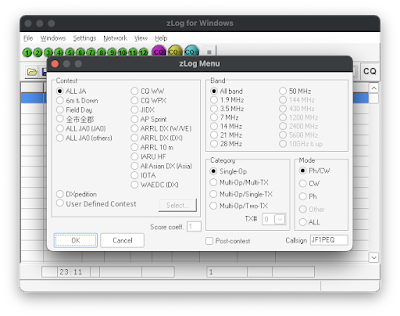
アマチュア無線コンテストの zLog令和版 を M1 Mac + Wine CrossOver で動かす

イメージ
先程上手くいったので詳細は後ほど書きますが、表題の通りの動かし方ができるようになりました。 brew の wine-crossover を利用する 実行時には wine64 を利用する。 ~/.wine/dosdevice/ にシリアルポートへの symbolic linkを作成する Retina Mode (High DPI) は不便 Wine Crossover のインストール Wine は homebrew でインストールしました。 brew tap gcenx/wine brew install --cask --no-quarantine wine-crossover brew install winetricks そして日本語フォントに対応させるために winetricks を使って設定します。 WINE=wine64 winetricks fakejapanese その後には Wine の実行環境を作るためにも winecfg あたりを動かしておいてください。 wine64 winecfg M1 Mac, Wine, zLog令和版とは 今回利用する部材の M1 Mac, Wine, zLog令和版 について紹介します。 M1 Mac と読んでいるのは 2020年に登場したARMのCPUを搭載したMacのことを指しています。最近ではM2のMacも出ていますね。最近までMacでもWindowsなどで使っているIntelのCPUを使っていたのですが、昨今のiPhone/iPadでの実績もあってかMacでもARMのCPUを使ったものを出してきた具合です。 CPUの種類が違うため、今までのIntel CPU用に作られたプログラムは基本的にはそのままでは動きません。Intel CPU で実行するMacOS用のアプリケーションや実行可能ファイルはRosetta Stoneなどの技術を使って ARM CPUで動かす仕組みは入っていますが、完璧に再現されているわけでもないです。 ということで、今までは比較的簡単にWindowsのアプリをMacで動かせていたのですが、CPUが変わったこともあり制約が増えた次第です。 今回は64Bit版のWindowsのバイナリならばARMでも動くことがわかったので、この組み合わせを利用し...

bash で while read を用いて、行ごとに繰り返す処理を書く

イメージ
テキストファイルに書かれた内容で、1行ずつコマンド処理を実行したいことがある。 while read を使えば良いんだ、ってことは覚えているのだが、年に数回しか使わないので覚えていないことが多い。ということで、実際に使ったコマンドを書いておく。 while read line ; do echo "$line" done << END command_1 command 2 END 結果: command_1 command 2 同様にファイルを食わせるなども可能。 while read line ; do echo "$line" ; done < ./a.txt cat ./a.txt | while read line ; do echo "$line" ; done 時々Web検索するんだけど、間違ったことが書いてあったりするので、自分でメモしておく。

NuroひかりマンションのONU+無線LANルータを交換

イメージ
 約3年前から 自宅ではNuroひかりマンション 4+ のお世話になっている。当時Nuroさんから貸与されている ZTE F660 だと無線LANの速度が遅く、たしかWiFi6 (ax) 対応ではなかった。 Nuroのスマートライフ というサービスに申し込むと最新のONUに交換になり、さっさと解約すれば良いという話を伺ったので、申し込んでみた。 見事に新しいONUが届いた。 つないで実験してみたところ、スマートフォンの Pixel7 Proで speedtest したら 1Gbpsとか出る具体になったので良かった。 家ではドアロックを操作するQrio Lockを5年ほど前から使っているのだが、これのインターネット越しの操作を新しいONUから行えるとのこと。 いままではQrio LockのオプションのQrio Hubを設置していたが、ONUからも操作でき、Qrio Hubが不要になるとのこと。 遠隔操作などはNuroのアプリで行う具合。 月額550円とかのスマートホームのサービスを解約すると、どうなるのだろうか。 困ったところとしては、ルータに装備されたDHCPサーバやDNS Proxyの設定では、NuroのDNSサーバのIPアドレスしか使えず、 1.1.1.1 や 8.8.8.8 が使えないところだろうか。 DHCPが配るDNSサーバのIPアドレスや、DNS Proxyが参照するDNSサーバのIPアドレスが変更できない。

トレーラの電源周りの改造計画

イメージ
 トレーラの電源は100Vインバータを起動しないと室内照明なども点灯しない具合であった。例えばLEDは直流電源で動くはずなので、わざわざ100V ACを電池から作って動かさなくてもよいのではと思いながら調べることに。 回路図は上の図のようになった。  12VのLEDを動かすときに、12Vの電源から直接取り出せば良いところを、12V電池→100Vインバータ→200Vトランス→12V DC電源 と変換をかけていた。変換効率を考えると半分ぐらい熱になっているのではないだろうか。また 先日の調査でわかった が、インバータからの短形波を200Vトランスに掛けるとコイル鳴きするので、できれば200Vトランスを切り離ししたい。 ということで、12V電源は電池から取り出し、外部からの商用電源が使えるときには充電器で充電する具合にする計画。 いくつかやっておきたいこと 100Vインバータから200Vへのトランスへ通電するとコイル鳴きが煩い。100Vインバータ仕様時には200Vトランスへの通電が止まるようにしておきたい。 200V電源は冷蔵庫と温水ヒーターが利用するので、商用電源利用時のみ200V電源が動く具合でもOK。 とは言っても配線量を増やすのも良くないので、200Vトランスの入力側に片切スイッチを増設するかも。 12V電源は100Vや200V電源からAC→DCするのではなく、バッテリーかMPPTから取り出したい。 MPPTの設置場所のほうが12V系統が集合している場所に近いので、MPPTから取り出すかも。 商用電源利用時の12Vは、バッテリー充電器経由となりそう。 ディープサイクルバッテリーから電源取り出す部分にヒューズが入っていない。心配なので100Aヒューズを追加しようと思う。 船舶用のヒューズで良いでしょうかね。 他にも12V系統を取り出せるようにヒューズボックス追加しようと思う。 まだ計画段階なので、構成変更できたら報告します。

Windows 11 で Win10Pcap のアンインストール方法

Windows 11 の Windowsセキュリティで、コア分離によるメモリ整合性のセキュリティの設定をしようとしたところ、一部の古いデバイスドライバが入っているとコア分離ができないとのことでした。私の環境では、パケットキャプチャなどで利用する Win10Pcap.sys が入っているためにコア分離ができないとエラーが出ておりました。 アンインストールのプログラムなどを走らせてもアンインストールできなかったので、どのように実行すればよいのか調べながら実施しました。結論としては pnputil というコマンドを用いればよかったです。  まずは管理者権限でTerminalを実行します。 Windows terminal をインストールした環境でしたので、PowerShellが起動しました。  適当なファイルに、現在インストールされているドライバを書き出す。  pnputil /enum-drivers > inf.txt # 上記のファイルから win10pcap を探し出す notepad.exe inf.txt 下記のよう場所があったので、ここから公開名が oem131.inf であるとわかりました。 公開名: oem131.inf 元の名前: win10pcap.inf プロバイダー名: Win10Pcap Native x64 クラス名: NetTrans クラス GUID: {4d36e975-e325-11ce-bfc1-08002be10318} ドライバー バージョン: 10/08/2015 10.2.0.5002 署名者名: Microsoft Windows Hardware Compatibility Publisher 今回の場合は oem131.inf が win10pcap に該当するので、これを削除する。 pnputil /delete-driver oem131.inf 以上でアンインストールができました。

キャンピングトレーラでのコイル鳴きは200V昇圧トランスとインバータでした

イメージ
そろそろ Small Egg の車検なので、DIYで12ヶ月点検して軽く試走へ。 うちのTabart Small Eggは、コレまでのオーナによると思われるソーラーパネルとディープサイクルバッテリーによる発電・蓄電となっている。 外部からの商用電源を切った状態では、ディープサイクルバッテリーの12V DCをインバータで100V ACに変換して電源を確保しています。 トレーラでのインバータ 電源と水回りの全景 トレーラの電池、ディープサイクルバッテリー トレーラの外部電源との切り替え周り、たぶん2a2bリレー そしてこの100Vインバータを起動すると、どこからかコイル鳴きのブーン・ウィーンといった音がする。 いろいろと探った結果、FFヒーター裏側にコイルらしき鉄箱を発見し、ココからなっている模様。 コイル鳴きが気になってから、外部からの商用電源を接続したところ、コイルの鳴きが一気に静かになりました。コイルの音は聞こえるのですが、我慢できるぐらいに小さくなりました。 電源によってコイルの音が変わるってことは、周波数か波形の問題じゃないのかと思い、オシロスコープを持参して測定することに。 案の定、典型的な短形波ですね。短形波を昇圧トランスのコイルに入れると、嫌な感じのコイル鳴きをする、ということも理解できました。  次回電源周りを入れ替えるときには、ディープサイクルバッテリーではなくLiFePOを使った電源に一気に切り替えるかと思いますが、そのときには正弦波インバータが付いた機種を選択するようにしようとおもいます。