23:01 リンクを取得 Facebook × Pinterest メール 他のアプリ 9月 09, 2004 帰りに雨が降りだしたみたい。かなり強めな雨。帰りの新百合で晩ご飯ゲット。 リンクを取得 Facebook × Pinterest メール 他のアプリ コメント
ICOM IC-7300 と RS-BA1 Version 2 でリモート操作 2月 06, 2022 ICOMのアマチュア無線機をリモートから操作するためのソフトウェアで RS-BA1 というものがある。2年ほど前に購入したが使っていなかったが、そろそろ稲取サイトに電源を引こうとしているので、リモートから操作できる無線局構築のために、真面目に使ってみることにした。 市販のソフトウェアだから簡単に動くだろうと思ったのだが、ちっともそんなに簡単につながらなかった。ということで、ハマリポイントを明示しながら、私なりの解説を書いてみる。 基本的な構成 RS-BA1を使う場合は、下記のこれらものが必要である ICOMの無線機。 今回は私が持っているIC-7300を使う。 無線機側(サーバ側) のWindows PC。 今回はちょっと古いIntel NUCにWindows 10 Proを入れて使っている。 TPMとか入っているのでBitLockerのDisk暗号化もでき、遠隔地で盗難にあってもデータ流出の危険性が少ないかなと思って。 操作側 (クライアント側) の Windows PC。 今回は手元にあるマウスコンピュータのWindows 11が入ったPC 操作側で音声を使った交信を行うならば、相応なマイクなど。 そして、リモート操作を行うソフトウェアであるRS-BA1。 RS-BA1はサーバ側・クライアント側の両方にインストールする。 私の理解した無線機からサーバPC、クライアントPCまでの流れはこの様になっている。 無線機内では、USB Hubの先にUSB SerialとUSB Audio がつながっている。USB Serialは無線機のマイコンとつながり、CI-Vでのコマンドが交換できる。USB Audioは無線機の受信音や送信時の変調音を送受信できるようになっている。 無線機とつながるサーバ側のPCのでは、Remote Utilityの制御用コマンドをUDP 50001で交換できるようになっており、USB SerialなどのSerial portで送受信するCI-Vの内容はUDP 50002で交換でき、USB Audioからの音声データはUDP 50003で送受信している。 利用者側のクライアントPCでは、Remote UtilityとRS-BA1 Remote Controlの2つのアプリで仕事を分担するようになっている。 クライアントPCのRemote Utilit... 続きを読む
Windows 11 で Win10Pcap のアンインストール方法 2月 07, 2023 Windows 11 の Windowsセキュリティで、コア分離によるメモリ整合性のセキュリティの設定をしようとしたところ、一部の古いデバイスドライバが入っているとコア分離ができないとのことでした。私の環境では、パケットキャプチャなどで利用する Win10Pcap.sys が入っているためにコア分離ができないとエラーが出ておりました。 アンインストールのプログラムなどを走らせてもアンインストールできなかったので、どのように実行すればよいのか調べながら実施しました。結論としては pnputil というコマンドを用いればよかったです。 まずは管理者権限でTerminalを実行します。 Windows terminal をインストールした環境でしたので、PowerShellが起動しました。 適当なファイルに、現在インストールされているドライバを書き出す。 pnputil /enum-drivers > inf.txt # 上記のファイルから win10pcap を探し出す notepad.exe inf.txt 下記のよう場所があったので、ここから公開名が oem131.inf であるとわかりました。 公開名: oem131.inf 元の名前: win10pcap.inf プロバイダー名: Win10Pcap Native x64 クラス名: NetTrans クラス GUID: {4d36e975-e325-11ce-bfc1-08002be10318} ドライバー バージョン: 10/08/2015 10.2.0.5002 署名者名: Microsoft Windows Hardware Compatibility Publisher 今回の場合は oem131.inf が win10pcap に該当するので、これを削除する。 pnputil /delete-driver oem131.inf 以上でアンインストールができました。 続きを読む
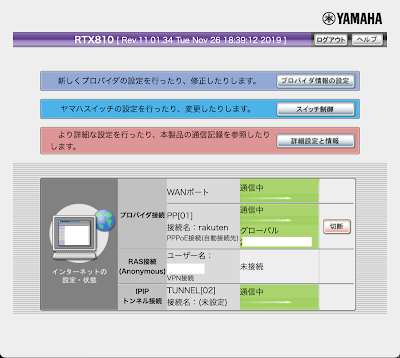
Yamaha RTX810 で IPoE と PPPoE の2系統で接続し、VPNサーバまで構築する。 11月 08, 2022 いつもの稲取サイトに 楽天ひかり の光ファイバーインターネットを引き込んだので、サイト内にある機材を操作するために VPN サーバを準備したくなりました。また昨今ではPPPoEでのIPv4接続は遅いため、Local につながっている機材からのIPv4インターネット接続はIPoE (IPv4 over IPv6) を介して行おうとしました。IPoEの場合は手元のルータなどにはGlobal IPv4アドレスは割り当てられず、IPv4で外向きに公開するサービスなどが構築できまえん。 このような状況を解決するために、このような構成を行いました。 LocalからのIPv4インターネットは、IPoEを介して行う。 VPNサーバにはIPv4グローバルアドレスが必要なため、VPNサーバの通信はPPPoE接続を介して行う。 全部を config のテキストで書くのは大変かもしれないので、ある程度はWebページのウィザードを使って設定しました。 PPPoE の接続は、YamahaルータのWebインターフェイスのプロバイダ接続から登録。 IPoE接続も同様にYamahaルータのWebインターフェイスから登録。 今回はIPoE接続が tunnnel 2 となっています。先に IPSec/L2TPの設定をしてきてしまったためです。 IPSec/L2TP接続もWebインターフェイスから行う。 command インターフェイスでこれらの設定を行う。 ip filter の 500011 から 500016 を設定 IPv4の最初の default route は IPoE(tunnel 2) に向かうようにして、2番目のdefault route は PPPoE に向かうようにする。: ip route default gateway tunnel 2 gateway pp 1 filter 500000 500011 500012 500013 500015 500015 500016 500017 終わったらSave 最終的には Yamaha RTX810の config は、このようになりました。 # IPv4 の default route は、先に tunnel 2 の IPoEを、後で pp 1 の PPPoE を利用するようにする。 ip route default... 続きを読む

コメント
コメントを投稿